Zo wijzig je je profielfoto op je iPhone en laat je deze zien bij inkomende oproepen
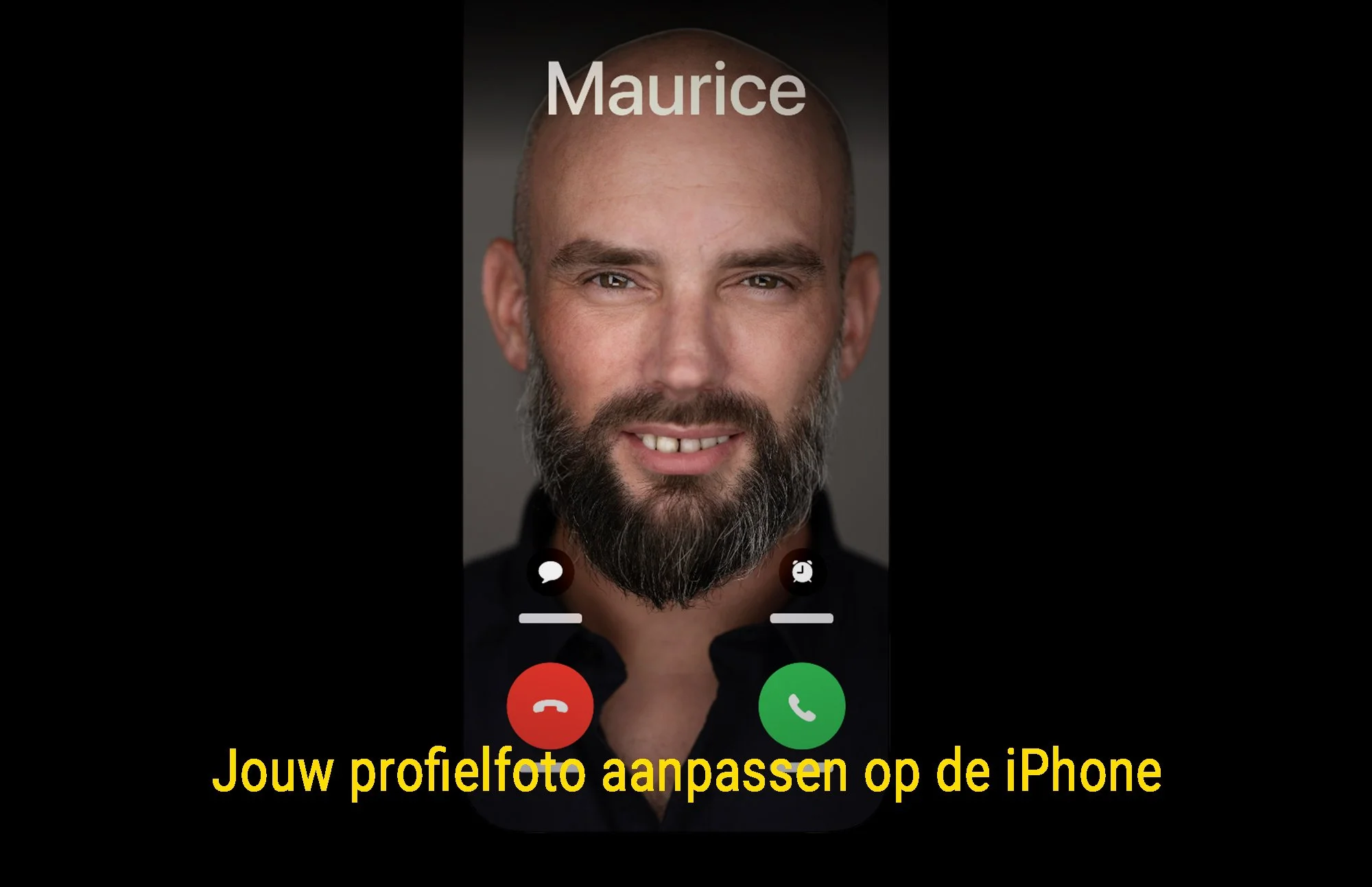
Wil je je profielfoto op je iPhone aanpassen en ervoor zorgen dat deze zichtbaar is wanneer je iemand belt? Je profielfoto wordt gebruikt in iMessage, FaceTime en andere Apple-diensten. Bovendien kun je instellen dat jouw foto wordt weergegeven op de telefoon van degene die je belt. In deze gids leggen we stap voor stap uit hoe je jouw profielfoto op iPhone wijzigt én hoe je ervoor zorgt dat je foto verschijnt bij inkomende gesprekken.
Waarom een goede profielfoto op iPhone belangrijk is?
Een profielfoto op je iPhone zorgt niet alleen voor een persoonlijke touch, maar maakt je ook makkelijker herkenbaar in contacten en berichten. Bovendien, als je instelt dat jouw foto wordt gedeeld, zien je vrienden en familie deze wanneer je belt of een iMessage stuurt.
Voordelen van een profielfoto op iPhone:
✅ Herkenbaarheid – Contacten zien direct wie je bent.
✅ Personalisatie – Je iPhone voelt meer als ‘jouw’ toestel.
✅ Meer connectie – Mensen zien je gezicht bij inkomende oproepen en berichten.
Hoe wijzig je je profielfoto op iPhone?
Je profielfoto op iPhone aanpassen is eenvoudig en kan op verschillende manieren, afhankelijk van waar je de foto wilt laten zien.
Optie 1: Profielfoto wijzigen via Contactkaart
Je contactkaart in de iPhone bevat je naam, telefoonnummer en profielfoto. Zo wijzig je deze:
Open de Telefoon-app
Ga naar de Telefoon-app en tik op Contacten (onderaan).
Tik op je eigen naam bovenaan (je persoonlijke contactkaart).
Wijzig je profielfoto
Tik op Wijzig (rechtsboven).
Tik op je profielfoto en kies:
Maak een nieuwe foto met de camera.
Kies een foto uit je galerij.
Gebruik een Memoji of Emoji als profielfoto.
Foto aanpassen
Na het selecteren van een foto kun je deze bijsnijden en inzoomen.
Tik op Gereed om de wijzigingen op te slaan.
Optie 2: Profielfoto wijzigen in iMessage en FaceTime
Wil je dat je profielfoto in iMessage en FaceTime wordt weergegeven? Volg deze stappen:
Open de Instellingen-app
Ga naar Instellingen > Berichten.
Wijzig je naam en foto
Tik op Naam en Foto delen.
Tik op Kies naam en foto.
Selecteer je profielfoto
Kies een foto uit je bibliotheek of maak een nieuwe foto.
Je kunt ook een Memoji instellen als profielfoto.
Bepaal wie je foto ziet
Kies of je foto wordt gedeeld met Iedereen of alleen met Contacten.
Tik op Gereed om de instellingen op te slaan.
📸 Officiële Apple-handleiding met afbeeldingen
Hoe zorg je dat jouw foto zichtbaar is als jij iemand belt?
Wil je dat je profielfoto wordt weergegeven op de telefoon van degene die jij belt? Dit kan op twee manieren:
Optie 1: Contacten-foto instellen voor weergave bij oproepen
Apple heeft een functie waarmee je je eigen foto kunt delen via iMessage, maar voor inkomende oproepen moeten je contacten ook jouw foto opslaan. Zo stel je het in:
Vraag de ander om je contactinformatie te bewerken
Laat hen naar Contacten gaan en jouw naam selecteren.
Tik op Wijzig > Voeg foto toe.
Laat hen een foto kiezen of een bestaande selecteren.
Tik op Gereed om op te slaan.
Zorg dat je iMessage gebruikt
Als de ander iMessage heeft ingeschakeld, kan jouw profielfoto automatisch worden bijgewerkt.
📌 Let op: Als je belt via FaceTime, word je ingestelde foto direct weergegeven als de ander jou heeft opgeslagen in contacten.
Optie 2: Profielfoto instellen met een contactposter (iOS 17+)
Met iOS 17 introduceerde Apple Contactposters, waarmee jouw profielfoto automatisch verschijnt wanneer je iemand belt. Dit stel je zo in:
Ga naar Instellingen > Contacten > Mijn Kaart
Tik op Contactposter en Profiel
Kies een foto of Memoji
Pas de stijl aan (kleur, lettertype, achtergrond)
Selecteer 'Delen met Contacten'
👉 Nu zien je contacten automatisch jouw foto wanneer je belt!
📸 Lees hier meer over Contactposters in iOS 17
Veelgestelde vragen over iPhone profielfoto’s
Waarom verandert mijn profielfoto niet automatisch bij anderen?
De ander moet iMessage en Contacten-synchronisatie hebben ingeschakeld.
Je foto wordt alleen automatisch gedeeld als zij je contact hebben opgeslagen.
Kan ik een profielfoto hebben zonder deze te delen?
Ja! Bij het instellen van je profielfoto in iMessage kun je kiezen om deze niet te delen met anderen.
Kan ik een oude profielfoto terugzetten?
Als je een oude profielfoto nog in je galerij hebt, kun je deze opnieuw uploaden. Apple bewaart geen eerdere versies van je profielfoto.
Waarom zie ik geen profielfoto's van mijn contacten?
De ander heeft geen profielfoto ingesteld.
Jouw contactenlijst is niet gesynchroniseerd met iCloud.
De persoon heeft ervoor gekozen om de foto niet te delen via iMessage.
Tips voor een sterke profielfoto op je iPhone
Wil je dat jouw iPhone-profielfoto goed overkomt? Gebruik deze tips:
✔️ Gebruik een scherpe en heldere foto – Geen donkere of korrelige beelden.
✔️ Zorg voor een neutrale achtergrond – Dit houdt de focus op jou.
✔️ Gebruik een professionele uitstraling – Als je je iPhone zakelijk gebruikt.
✔️ Stem je foto af op je persoonlijke stijl – Dit maakt je profielfoto unieker.
✔️ Test hoe je profielfoto eruitziet bij oproepen – Zorg dat deze goed gecentreerd is.
Met deze eenvoudige stappen en tips kun je je profielfoto op je iPhone wijzigen én ervoor zorgen dat anderen je foto zien als jij belt! 🚀